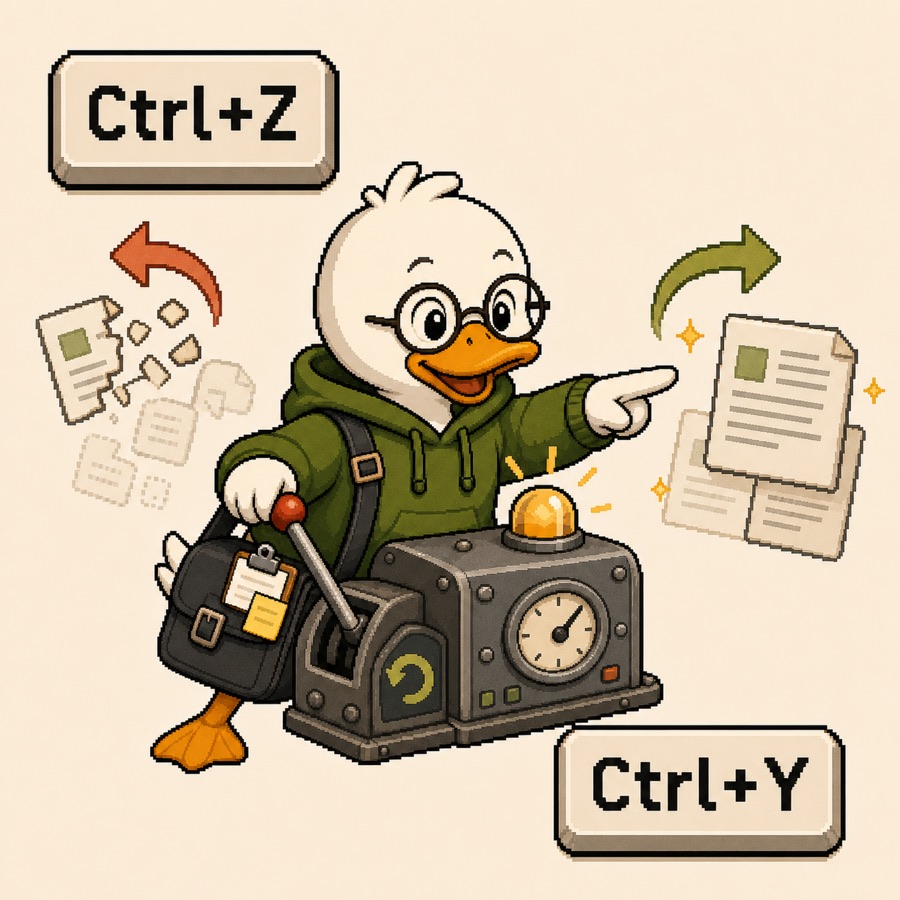
Это действительно бесплатно?
Да. Press Hotkeys распространяется бесплатно, без подписки, рекламы и обязательной учётной записи.
macOS 13+ · Intel и Apple Silicon
Press Hotkeys переносит на macOS привычные сочетания: смену раскладки через
Alt+Shift, команды Ctrl+C, Ctrl+V
и другие сочетания в стиле Windows. Текущий язык виден в строке меню, а собственные
комбинации настраиваются в интерфейсе — без ручной правки конфигурационных файлов.

Ctrl+C и Ctrl+V.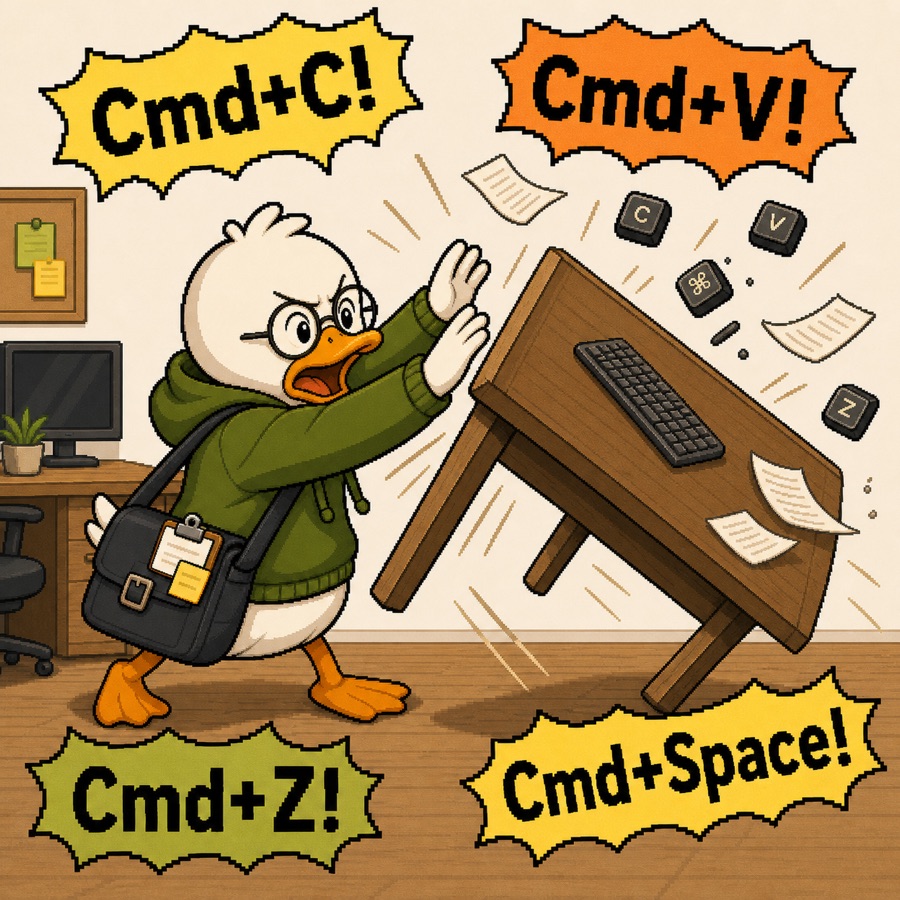
Комбинации клавиш должны соответствовать привычке. Press Hotkeys создан для тех, кто перешёл на Mac с Windows, работает сразу
в двух системах или часто меняет язык ввода. Вместо постоянного мысленного
перевода Ctrl в Cmd приложение на лету отправляет
macOS-эквивалент привычной команды. Руки продолжают работать по памяти,
а внимание остаётся на задаче.
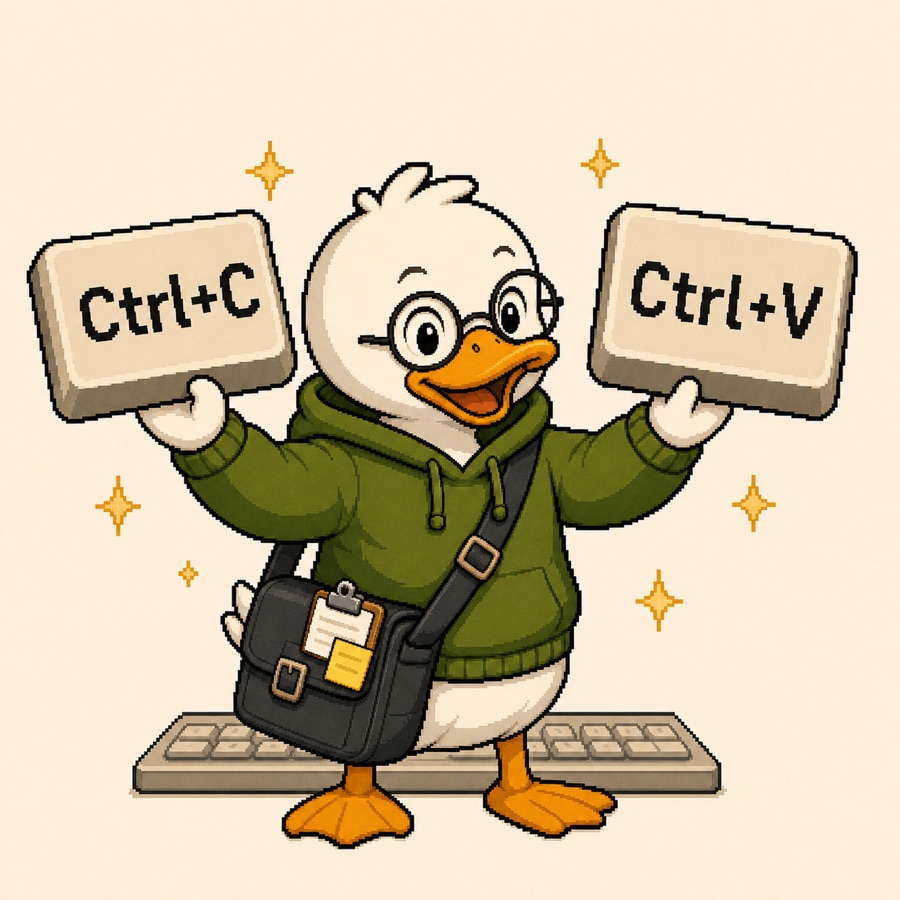
Популярные сочетания вроде Ctrl+C, Ctrl+V, Ctrl+A
и Ctrl+S превращаются в соответствующие команды macOS.
Ctrl+Space и Ctrl+Option+Space,
если они мешают выбранной схеме.
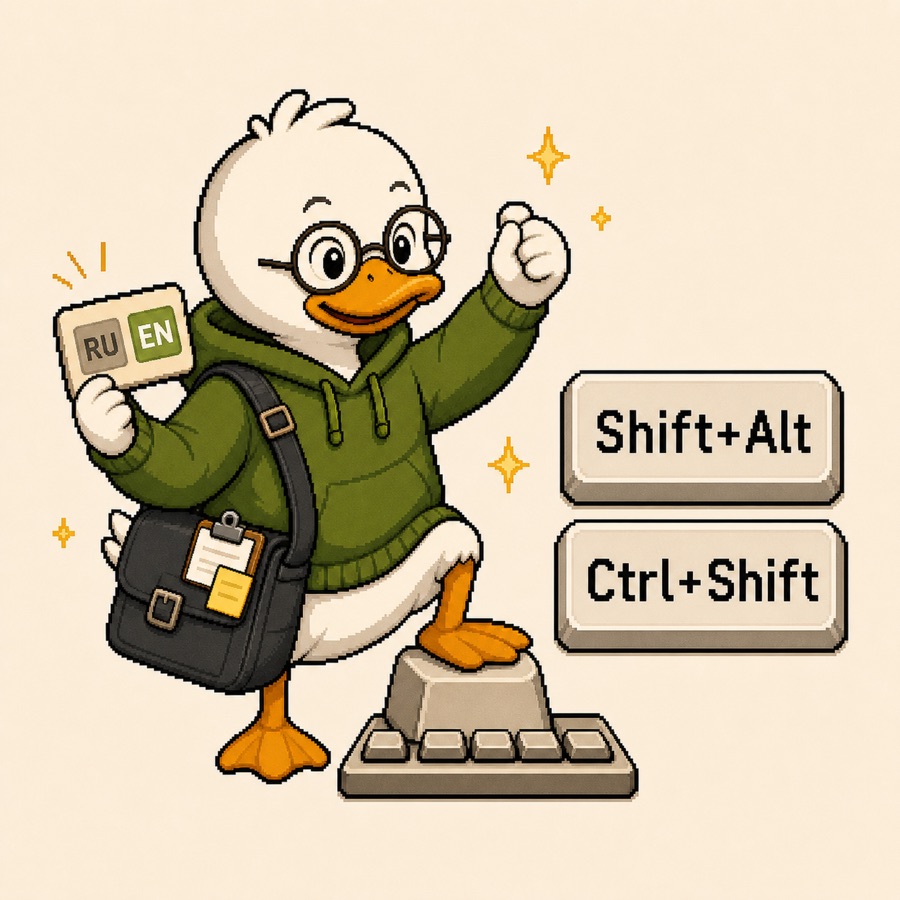
Выбери Alt+Shift, Ctrl+Shift, Cmd+Shift
или запиши собственное сочетание. Press Hotkeys распознаёт его во всех приложениях,
переключает источник ввода средствами macOS и сразу обновляет индикатор языка
в строке меню. Если выбранные клавиши заняты системным сочетанием, приложение
подскажет, где устранить конфликт.
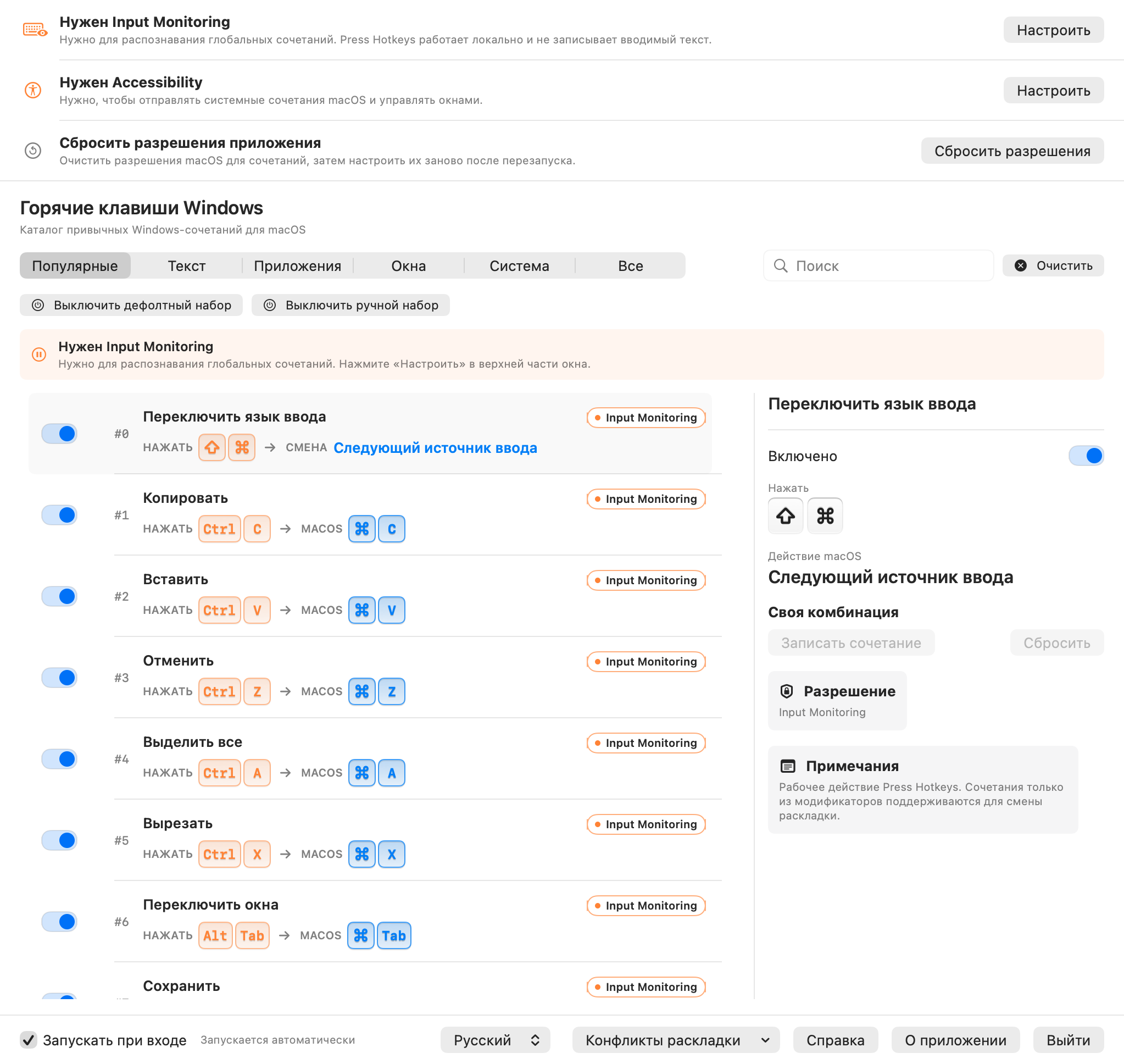
Горячие клавиши
В текущем каталоге — 146 Windows-сочетаний в 143 ранжированных сценариях. Надёжные переназначения можно включить сразу, потенциально конфликтные действия оставлены выключенными, а сочетания без устойчивого аналога честно отмечены как ограниченные или справочные.
Cmd + Shiftстартовое сочетание для смены раскладкиAlt + Shiftпривычный Windows-вариант146Windows-сочетаний в текущем каталогеЛокальнонастройки остаются на Mac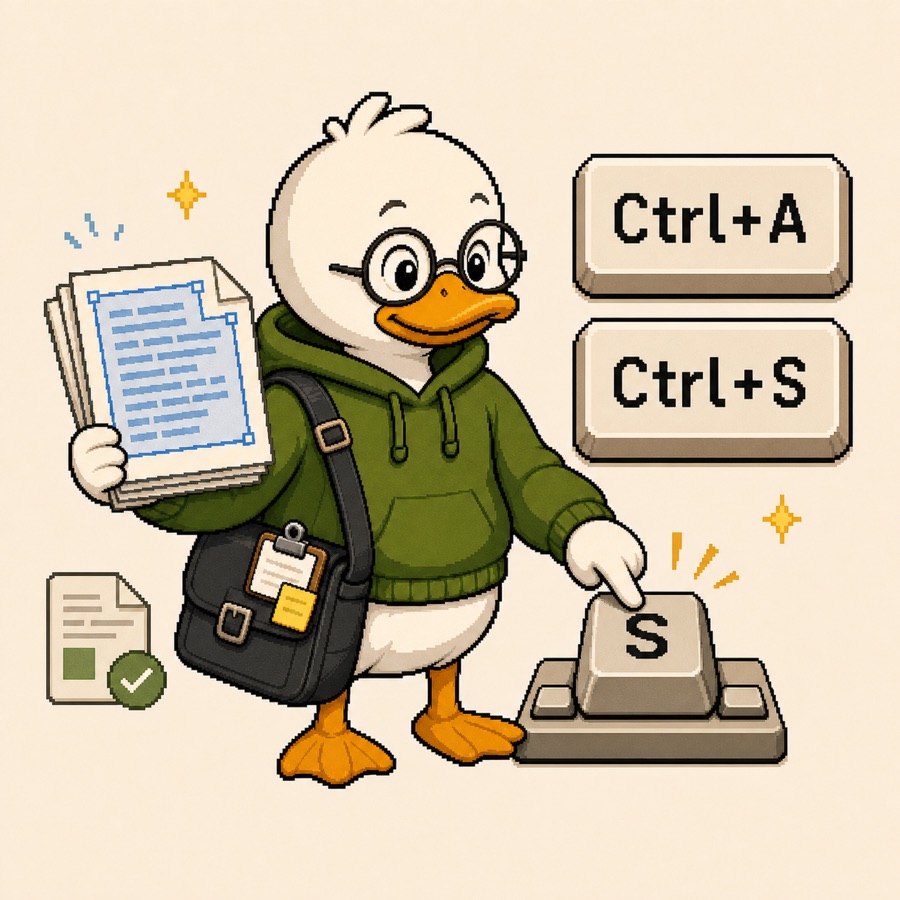
Статусы помогают отличить готовую функцию от системного ограничения: работает — действие уже поддерживается; можно включить — сценарий доступен, но выключен по умолчанию; нативно — macOS и без переназначения ведёт себя привычно; ограничено — точного или безопасного аналога нет.
| Категория | Сочетания | Что происходит | Состояние |
|---|---|---|---|
| Смена раскладки | Cmd + Shift, Alt + Shift, Ctrl + Shift |
Язык ввода переключается тем сочетанием, которое уже помнят руки. | Работает |
| Системные конфликты | Ctrl + Space, Ctrl + Option + Space |
Приложение помогает найти и отключить штатные сочетания macOS, если они мешают выбранной схеме. | Требует настройки macOS |
| Основные команды | Ctrl + C, Ctrl + V, Ctrl + X, Ctrl + A, Ctrl + Z, Ctrl + S, Ctrl + F |
Копирование, вставка, вырезание, выделение всего, отмена, сохранение и поиск. | Работает |
| Команды приложений | Ctrl + P, Ctrl + Y, Ctrl + N, Ctrl + O, Ctrl + W, Ctrl + T, Ctrl + Shift + T, Ctrl + Tab, Ctrl + Shift + Tab, F5, Ctrl + R, Ctrl + L |
Печать, повтор действия, создание и открытие документов, управление вкладками, обновление и переход к адресной строке. | Работает или нативно |
| Навигация по тексту | Home, End, Ctrl + ←, Ctrl + →, Ctrl + Home, Ctrl + End, ↑, ↓, Ctrl + ↑, Ctrl + ↓, Page Up, Page Down |
Переход к началу и концу строки, словам, документу, абзацам и страницам. | Работает или нативно |
| Выделение текста | Shift + ←, Shift + →, Shift + ↑, Shift + ↓, Ctrl + Shift + ←, Ctrl + Shift + →, Ctrl + Shift + ↑, Ctrl + Shift + ↓, Shift + Home, Shift + End, Ctrl + Shift + Home, Ctrl + Shift + End, Shift + Page Up, Shift + Page Down |
Точное выделение символов, слов, строк, абзацев и больших фрагментов текста. | Работает или нативно |
| Удаление | Backspace, Delete, Ctrl + Backspace, Ctrl + Delete, Shift + Delete |
Удаление символов и слов. Опасное удаление без корзины не превращено в глобальную команду. | Смешанное |
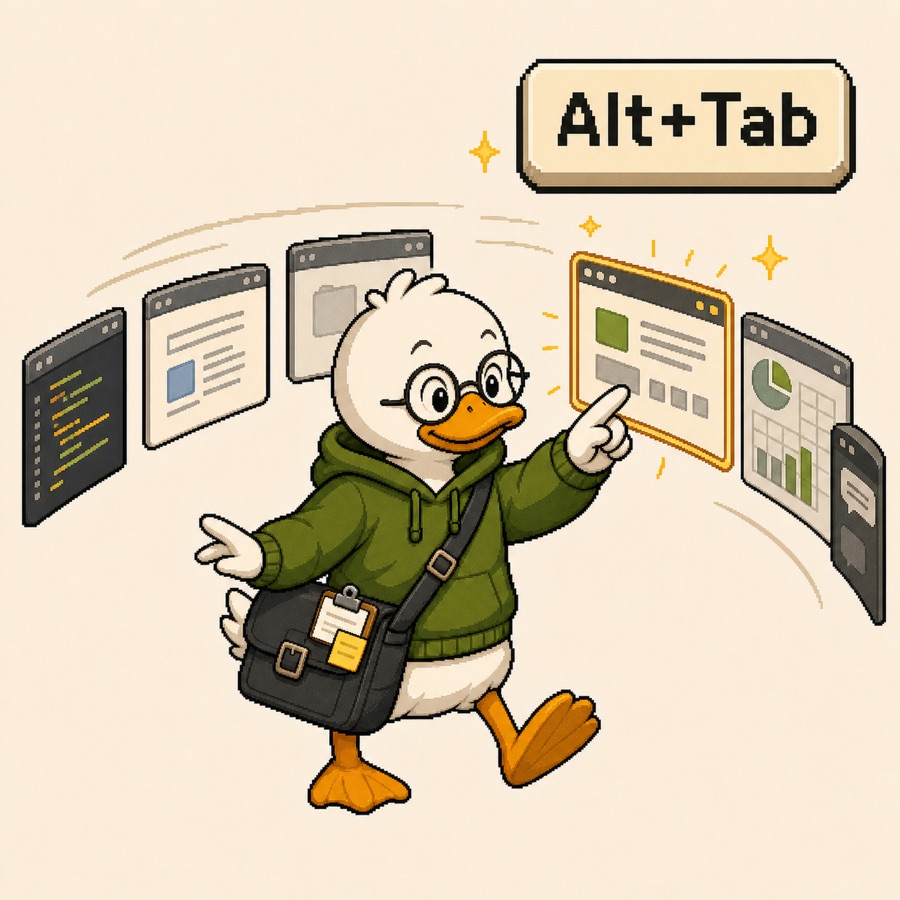
| Окна | Alt + Tab, Alt + F4, Win + D, Win + Tab, Win + ←, Win + →, Win + ↑, Win + ↓, Win + M, Win + Shift + M |
Переключение и закрытие окон, показ рабочего стола, Mission Control, размещение и сворачивание окон. | Можно включить; части действий нужен Accessibility |
| Рабочие столы | Win + Ctrl + D, Win + Ctrl + ←, Win + Ctrl + →, Win + Ctrl + F4 |
Переключение между Spaces работает через сочетания Mission Control; создание и закрытие Spaces ограничено публичными возможностями macOS. | Частично |
| Система | Ctrl + Shift + Esc, Win + E, Win + L, Win + R, Win + S, Win + I, Win + V, Win + P, Win + K, Win + A, Win + N, Win + H, Win + U |
Activity Monitor, Finder, блокировка, Spotlight, настройки, дисплеи, уведомления, диктовка и специальные возможности. | Частично |
| Скриншоты и символы | Win + Shift + S, PrtScn, Win + PrtScn, Win + ., Win + ;, Win + +, Win + Esc |
Снимки экрана, панель emoji и управление экранным увеличением через ближайшие действия macOS. | Работает; часть зависит от системных настроек |
| Finder и браузер | Alt + ←, Alt + →, Alt + ↑, Ctrl + Shift + N, F2, Alt + Enter |
Назад, вперёд, переход к родительской папке, создание папки, переименование и сведения об объекте. | Можно включить; поведение зависит от приложения |
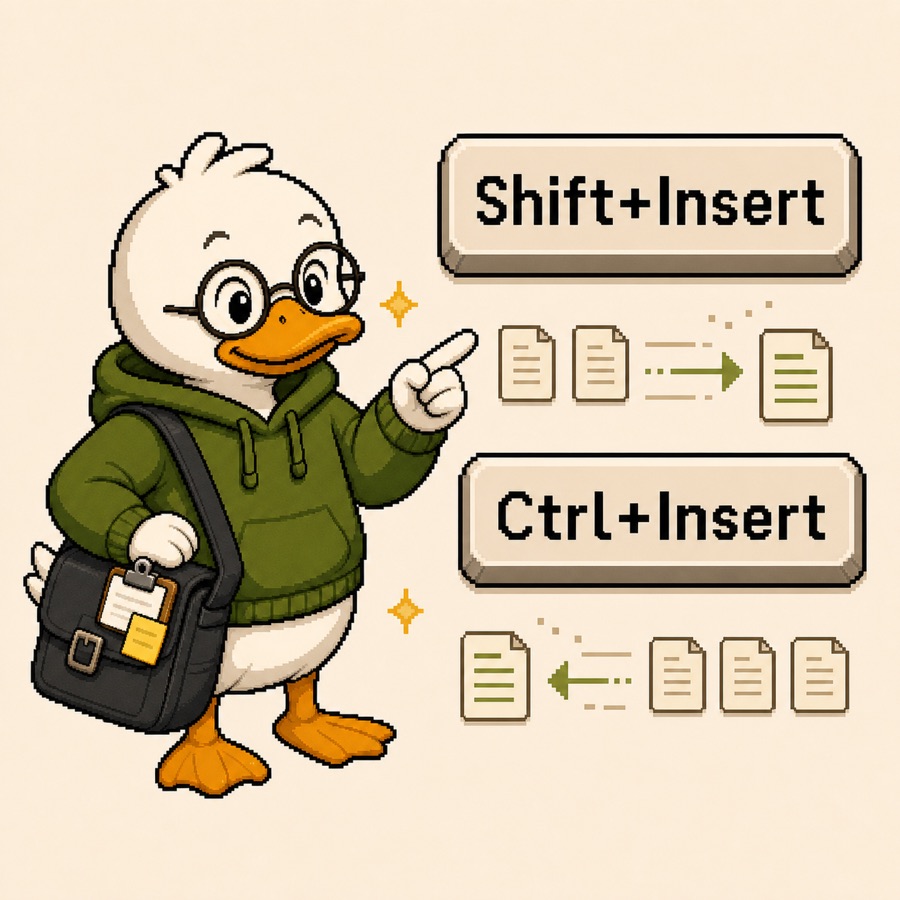
| Legacy | Ctrl + Insert, Shift + Insert |
Копирование и вставка сочетаниями, которые всё ещё встречаются в терминалах и корпоративных приложениях. | Работает |
| Без устойчивого аналога | Ctrl + Alt + Delete, Win + G |
Windows Security Screen и Xbox Game Bar нельзя надёжно воспроизвести сторонней macOS-утилитой. | Справочно |
Установка
Скачай образ, перенеси приложение в Applications, выдай необходимые системные разрешения и выбери сочетания. Никаких установщиков, команд в Terminal или ручной правки конфигов.
Открой образ и перенеси PressHotkeys.app в Applications.
Так macOS будет воспринимать его как обычную установленную утилиту, а не как приложение, запущенное из образа.
Первое разрешение нужно для распознавания глобальных сочетаний, второе — для отправки их macOS-эквивалентов и управления окнами.
Проверь смену раскладки и включи только те Windows-сочетания, которыми действительно пользуешься.
Частые вопросы
Да. Press Hotkeys распространяется бесплатно, без подписки, рекламы и обязательной учётной записи.
Input Monitoring позволяет распознавать глобальные сочетания, даже когда открыто другое приложение. Accessibility нужен, чтобы отправлять соответствующие команды macOS и выполнять оконные действия, например размещать окно на половине экрана.
macOS 13 Ventura и новее. Сборка universal работает и на Intel Mac, и на Apple Silicon.
Разрешение Input Monitoring технически даёт доступ к событиям клавиатуры. Press Hotkeys использует его для распознавания включённых сочетаний; обработка выполняется локально, а данные и телеметрия никуда не отправляются.
Неоднозначные и потенциально конфликтные сценарии выключены по умолчанию. Любое переназначение можно отдельно включить или отключить, поэтому схему легко подстроить под свои приложения и привычки.
Скачать
Скачай DMG, перенеси приложение в Applications и выбери свою схему. Press Hotkeys останется в строке меню, будет переключать раскладку знакомым жестом и возвращать привычные команды там, где macOS использует другие клавиши.